➕ アプリを作成する
AoiroAD では「アプリ」という単位でデータを管理します。顧客管理・案件管理・在庫管理など、管理したい業務ごとにアプリを作成します。
アプリの作成は管理者のみ行えます。一般ユーザーはアプリの作成・編集はできません。
🖊️ アプリ作成の手順
1
アプリ作成画面を開く
画面左上のハンバーガーメニュー(☰)から「新規アプリ作成」をクリックします。またはダッシュボードのメニューからもアクセスできます。
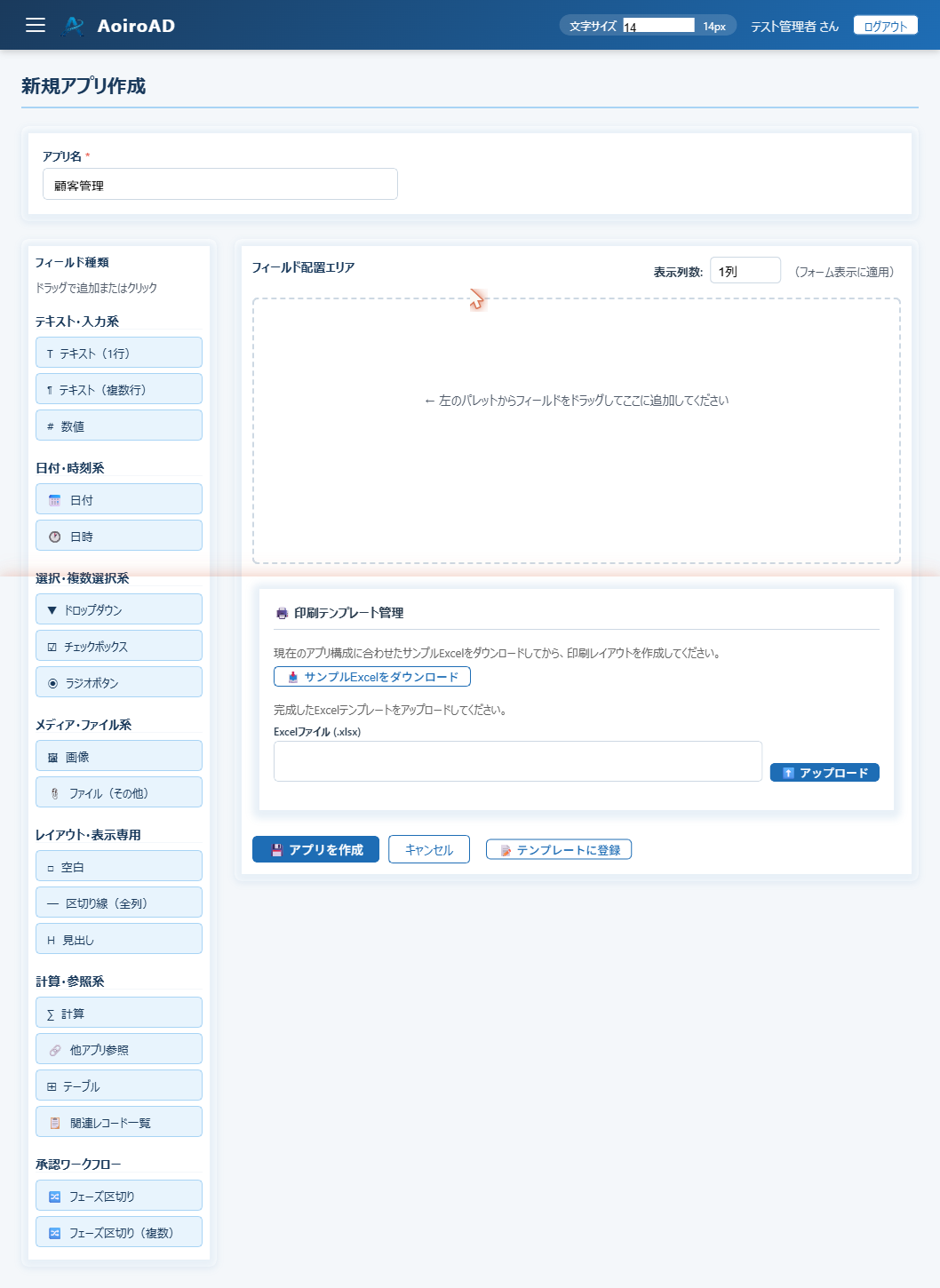
▲ アプリ作成画面(アプリ名の入力とフィールド配置エリア)
2
アプリ名を入力する
画面上部の「アプリ名」欄に管理したい業務の名前を入力します。
例:顧客管理、案件管理、在庫管理、日報、経費申請
例:顧客管理、案件管理、在庫管理、日報、経費申請
3
フィールドを追加する
左側のパレットからフィールドをクリックまたはドラッグ&ドロップで右側の配置エリアに追加します。追加したフィールドのラベル名は直接編集できます。
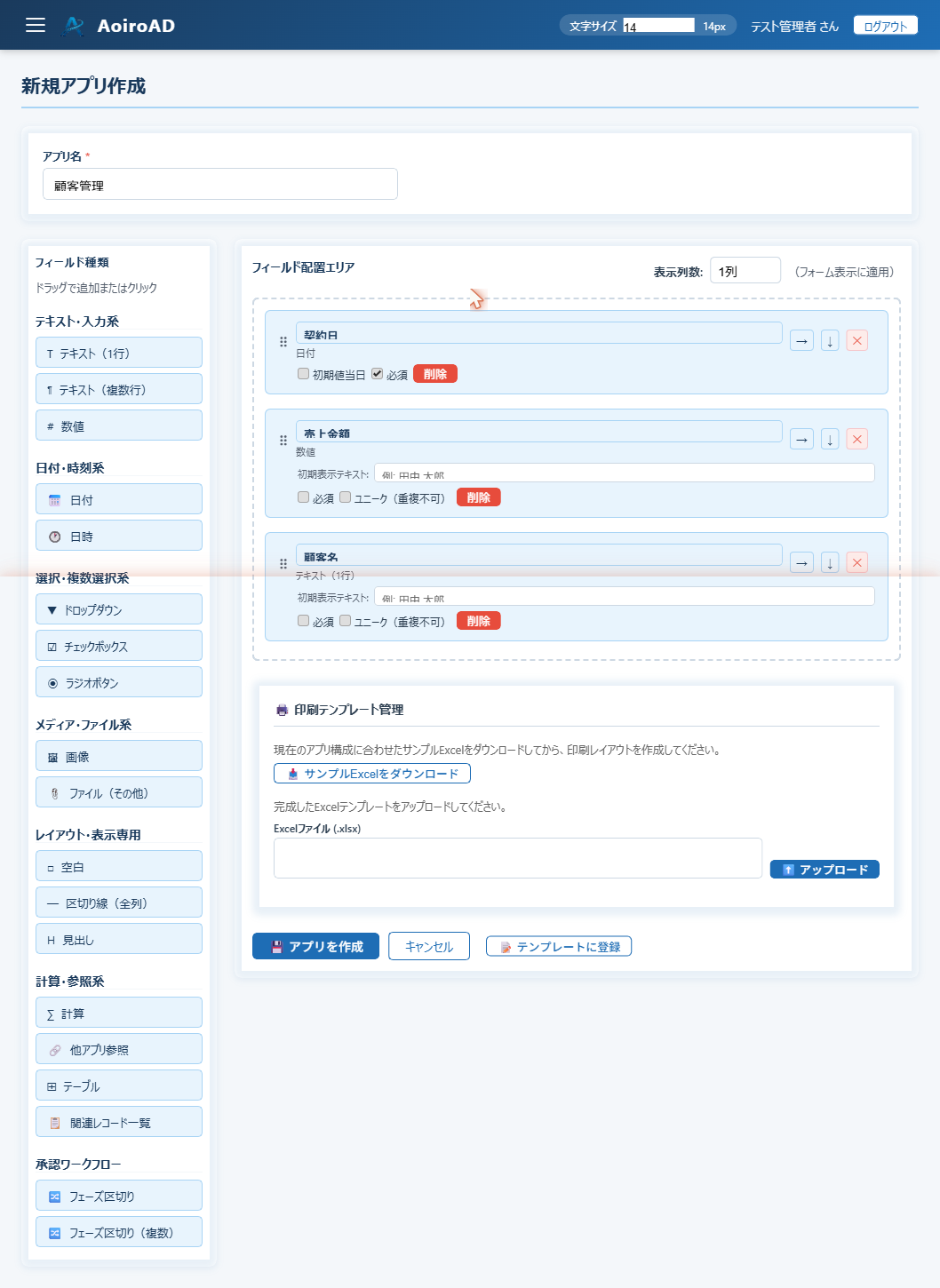
▲ フィールドを追加してラベル名を編集した例(顧客名・売上金額・契約日)
| フィールド種類 | 用途 |
|---|---|
| 📝 テキスト(1行) | 名前・タイトルなど短い文字 |
| 📝 テキスト(複数行) | メモ・備考など長い文字 |
| # 数値 | 金額・個数など数字 |
| 📅 日付 | 日付のみ(例:2024/04/01) |
| 🕐 日時 | 日付と時刻(例:2024/04/01 09:00) |
| ☑️ チェックボックス | はい・いいえの2択 |
| ▼ セレクトボックス | 選択肢から1つを選ぶ |
| 📎 ファイル | 画像・PDFなどファイル添付 |
4
「アプリを作成」ボタンをクリックする
ページ下部の「💾 アプリを作成」ボタンをクリックします。作成が完了するとアプリのレコード一覧画面に移動します。
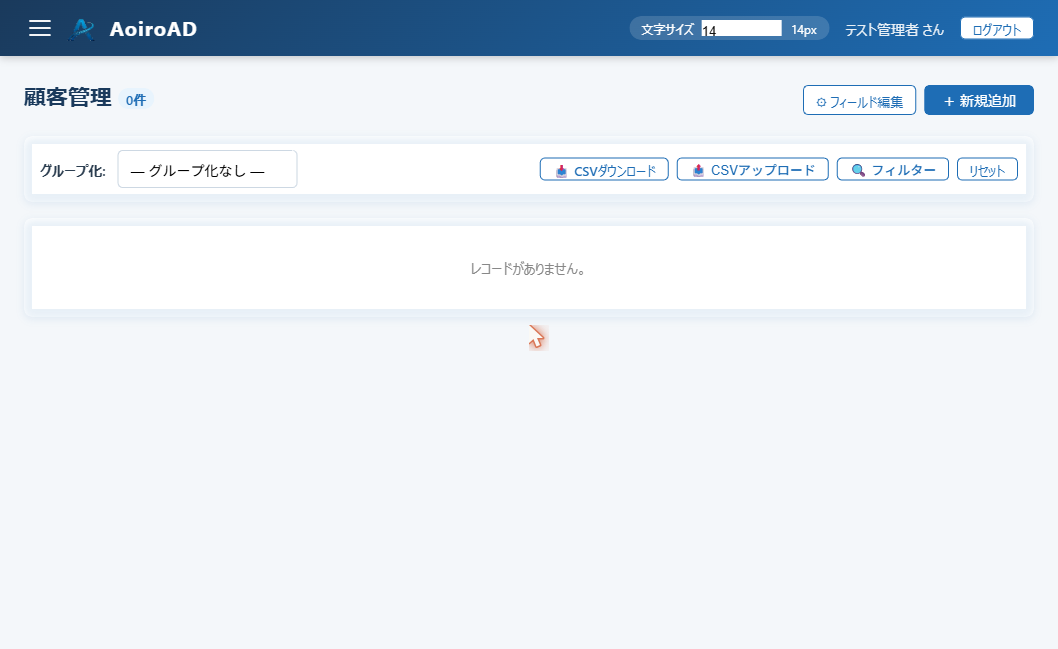
▲ アプリ作成完了後のレコード一覧画面(右上の「新規追加」でデータを登録できます)
アプリ作成後もフィールドの追加・編集・削除が可能です。レコード一覧右上の「フィールド編集」ボタンから変更できます。
↕️ フィールドの並び替えと削除
| 操作 | 方法 |
|---|---|
| 順番を変える | フィールド左端の ⠿ アイコンをドラッグして入れ替えます。または右端の ↓ ボタンで一つ下に移動できます。 |
| フィールドを削除する | フィールド右端の ✕ ボタン(または「削除」ボタン)をクリックします。 |
| 表示列数を変える | 「フィールド配置エリア」右上の「表示列数」で1列・2列・3列を切り替えられます(フォーム表示に反映)。 |
❓ よくある質問
| 質問 | 回答 |
|---|---|
| アプリはいくつでも作れますか? | はい、制限なく作成できます。 |
| 作成後にアプリ名を変更できますか? | 「フィールド編集」画面からアプリ名も変更できます。 |
| フィールドを後から追加できますか? | はい。「フィールド編集」ボタンからいつでも追加・変更できます。ただしすでにデータが入っているフィールドを削除するとデータも失われます。 |
| テンプレートを使いたい | テンプレートを使うをご覧ください。 |