📊 集計ページの使い方
グラフ・集計表ページでは、アプリのレコードデータをグラフや表で可視化できます。縦棒・横棒・円・折れ線グラフやクロス集計表など複数の表現形式に対応しています。
⚙️ グラフを作成する手順
ハンバーガーメニュー(☰)から「集計」を選択して集計ページを開きます。
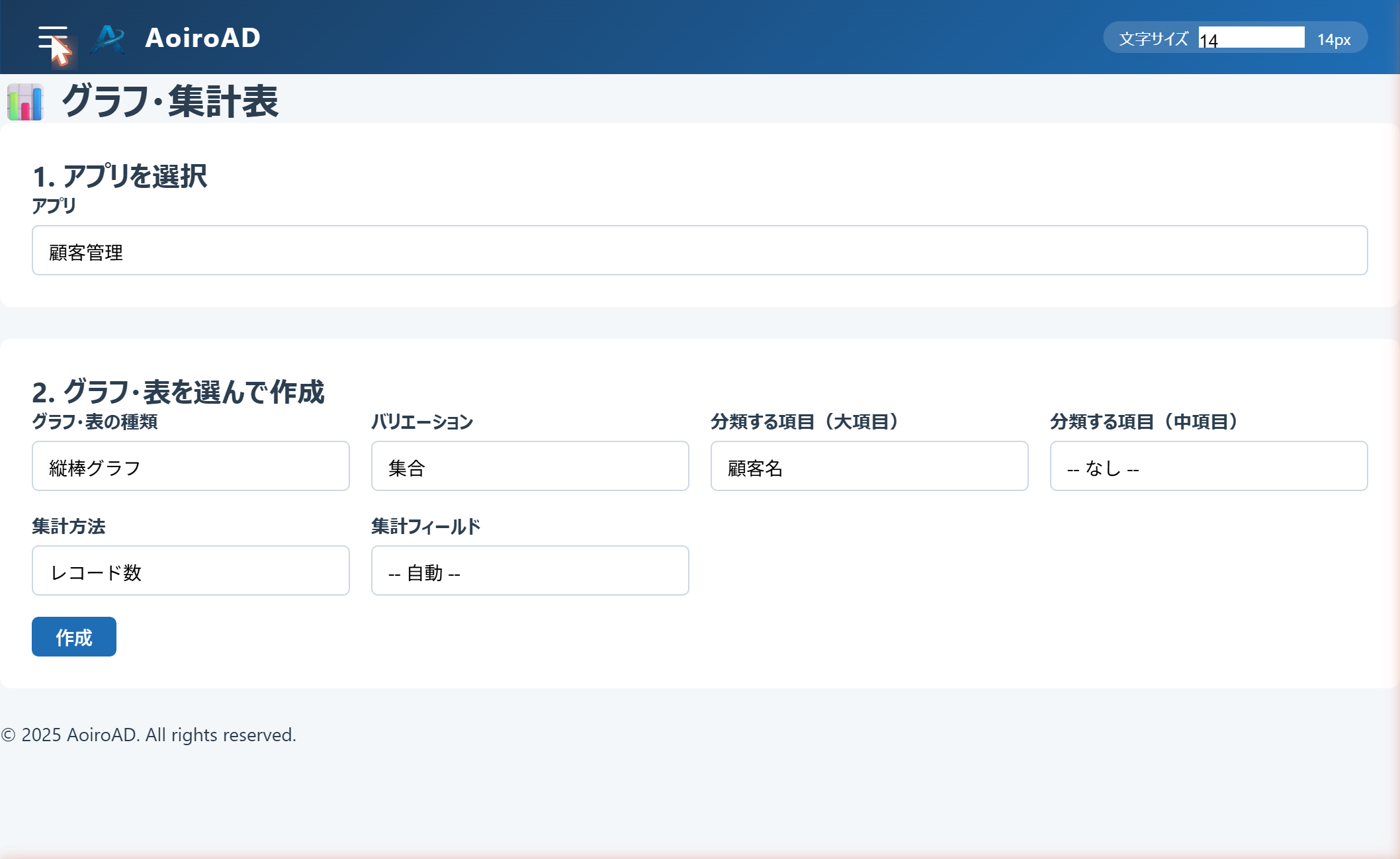
▲ 集計設定画面 — アプリを選んでグラフの種類・分類項目を設定して「作成」
| 設定項目 | 説明 |
|---|---|
| ① アプリを選択 | 集計対象のアプリをドロップダウンから選びます |
| ② グラフ・表の種類 | 縦棒・横棒・円・折れ線・面グラフ、クロス集計表、一覧表から選択 |
| ③ バリエーション | 集合・積み上げなどの表示スタイルを選択(グラフ種類によって変わります) |
| ④ 分類する項目(大項目) | X軸・行に使うフィールドを選択します(例:顧客名、月、担当者) |
| ⑤ 分類する項目(中項目) | グループ分けの第2軸(任意)。積み上げグラフなどで活用 |
| ⑥ 集計方法 | レコード数・合計・平均・最大・最小から選択 |
| ⑦ 集計フィールド | 合計・平均などを計算する数値フィールドを選択(レコード数の場合は不要) |
📈 グラフの表示結果
「作成」ボタンをクリックするとページ下部にグラフが表示されます。
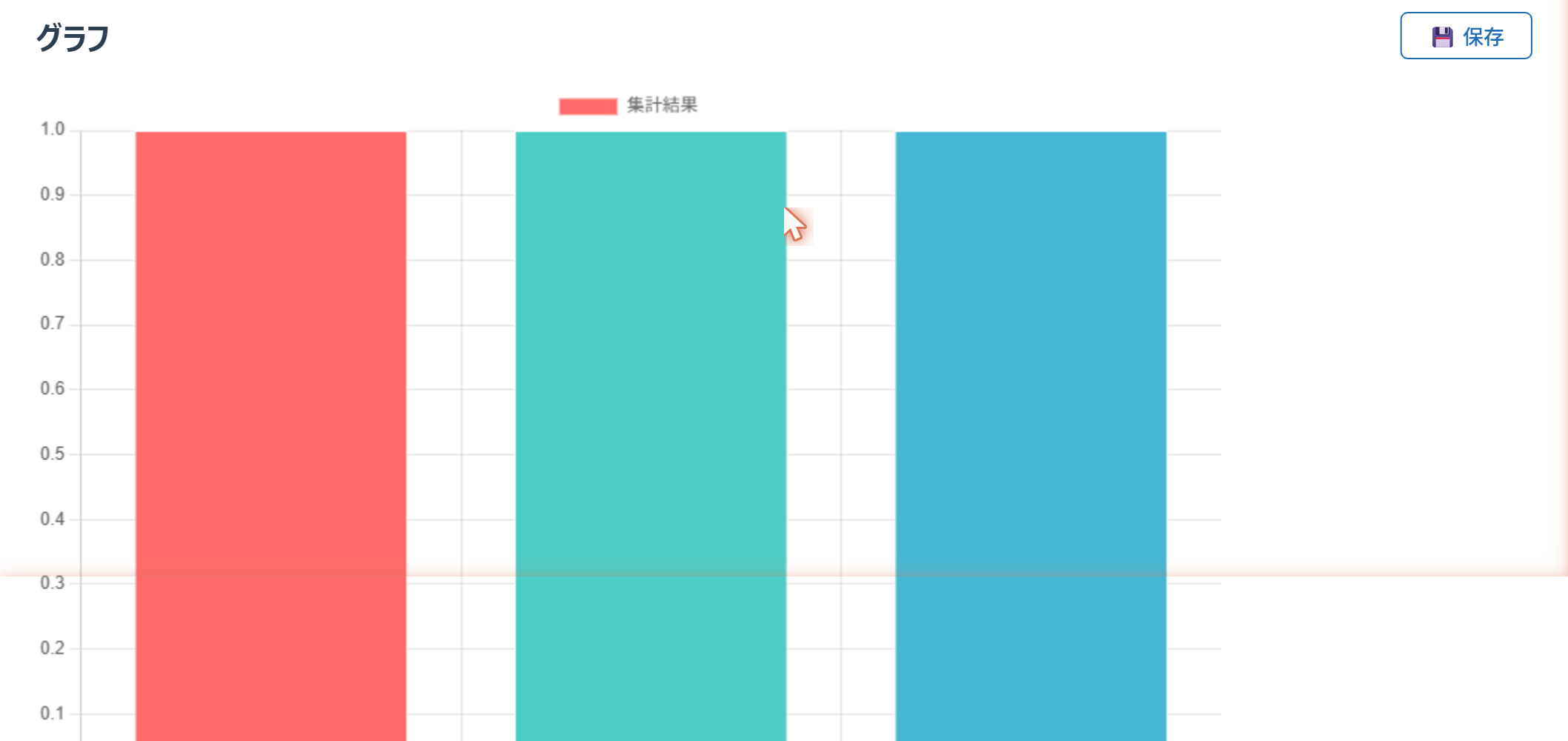
▲ 顧客名別レコード数の縦棒グラフ — 「保存」ボタンでグラフを保存できる
グラフ右上の「保存」ボタンをクリックすると、この集計設定をグラフとして保存できます。保存したグラフはダッシュボードやグラフ管理ページから再表示できます。詳しくは「グラフを保存・管理」を参照してください。