📥 CSVインポート
CSVファイルを使って複数のレコードを一括で取り込めます。Excelで作成したデータや、他システムからエクスポートしたデータをまとめて登録するのに使います。
📤 CSVをアップロードする
レコード一覧画面の「📤 CSVアップロード」ボタンをクリックするとアップロード欄が展開されます。CSVファイルを選択して「アップロード」ボタンを押すとデータが取り込まれます。
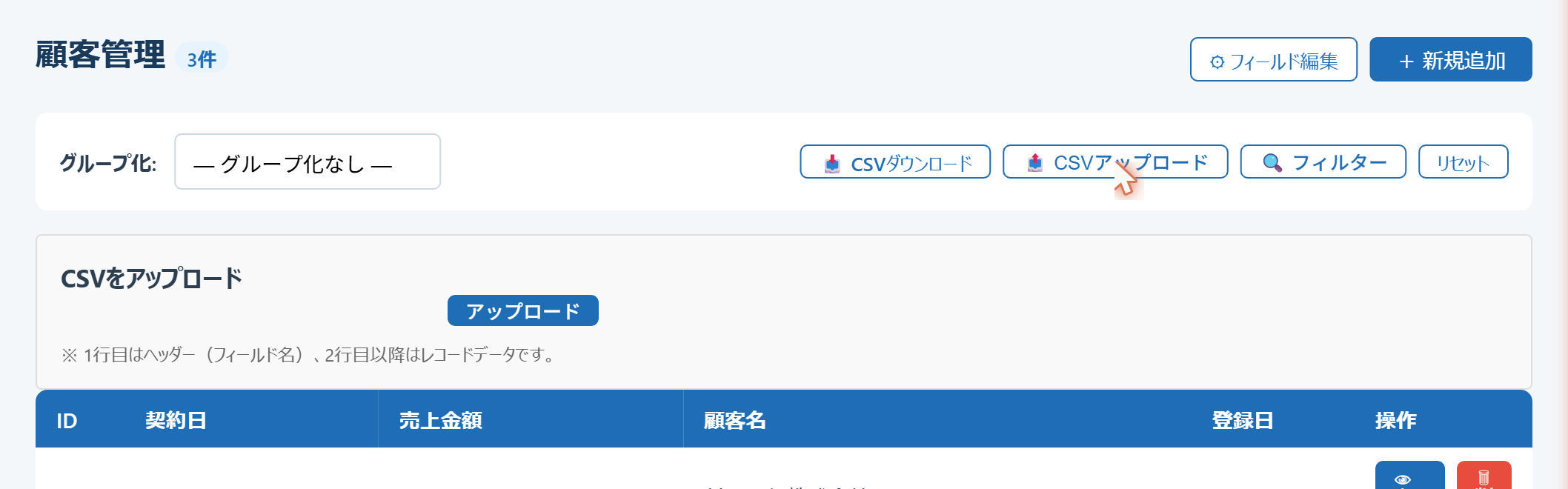
▲ CSVアップロード欄 — ファイルを選択して「アップロード」を押す
📋 CSVファイルの形式
インポートするCSVファイルは以下の形式に合わせて作成してください。
| 項目 | 内容 |
|---|---|
| 1行目 | ヘッダー行(フィールド名)— アプリのフィールド名と一致させる必要があります |
| 2行目以降 | レコードデータ — 1行が1件のレコードになります |
| 文字コード | UTF-8 推奨(Shift-JIS の場合は文字化けすることがあります) |
CSVのヘッダー名はアプリのフィールド名と完全一致させてください。一致しない列は無視されます。
まず「CSVダウンロード」でサンプルファイルを取得してから、そのフォーマットに合わせてデータを作成するのがおすすめです。
まず「CSVダウンロード」でサンプルファイルを取得してから、そのフォーマットに合わせてデータを作成するのがおすすめです。
⚠️ インポート時の注意
| 注意点 | 詳細 |
|---|---|
| 既存データとの関係 | インポートは追加のみです。既存のレコードは削除・上書きされません |
| IDは自動付与 | CSVにIDが含まれていても無視されます。新しいIDが自動で付与されます |
| 大量データ | 件数が多い場合は処理に時間がかかることがあります |