⊞ テーブルフィールド
1つのレコード内に複数行の明細データを入力できるフィールドです。受注明細・作業工程・費用内訳など、行数が可変の表形式データの管理に使います。
⚙️ フィールドカード
フィールド編集画面の左サイドバー「計算・参照系」から「⊞ テーブル」をクリックして追加します。追加後は「列設定」ボタンで列の構成を定義します。

▲ テーブルフィールドのカード(明細:商品名・数量・単価)
| 設定項目 | 説明 |
|---|---|
| フィールド名 | 例:「明細」「作業内容」「費用内訳」「工程」 |
| 列設定ボタン | テーブルの列(カラム)を定義します。各列に列名・種類・倍率を設定します |
| 必須(1行以上) | チェックを入れると1行以上入力しないと保存できなくなります |
📐 列の設定方法
「列設定」ボタンをクリックするとダイアログが開きます。「+ 列を追加」で列を増やし、各列の名前・種類・倍率を設定して「保存」します。
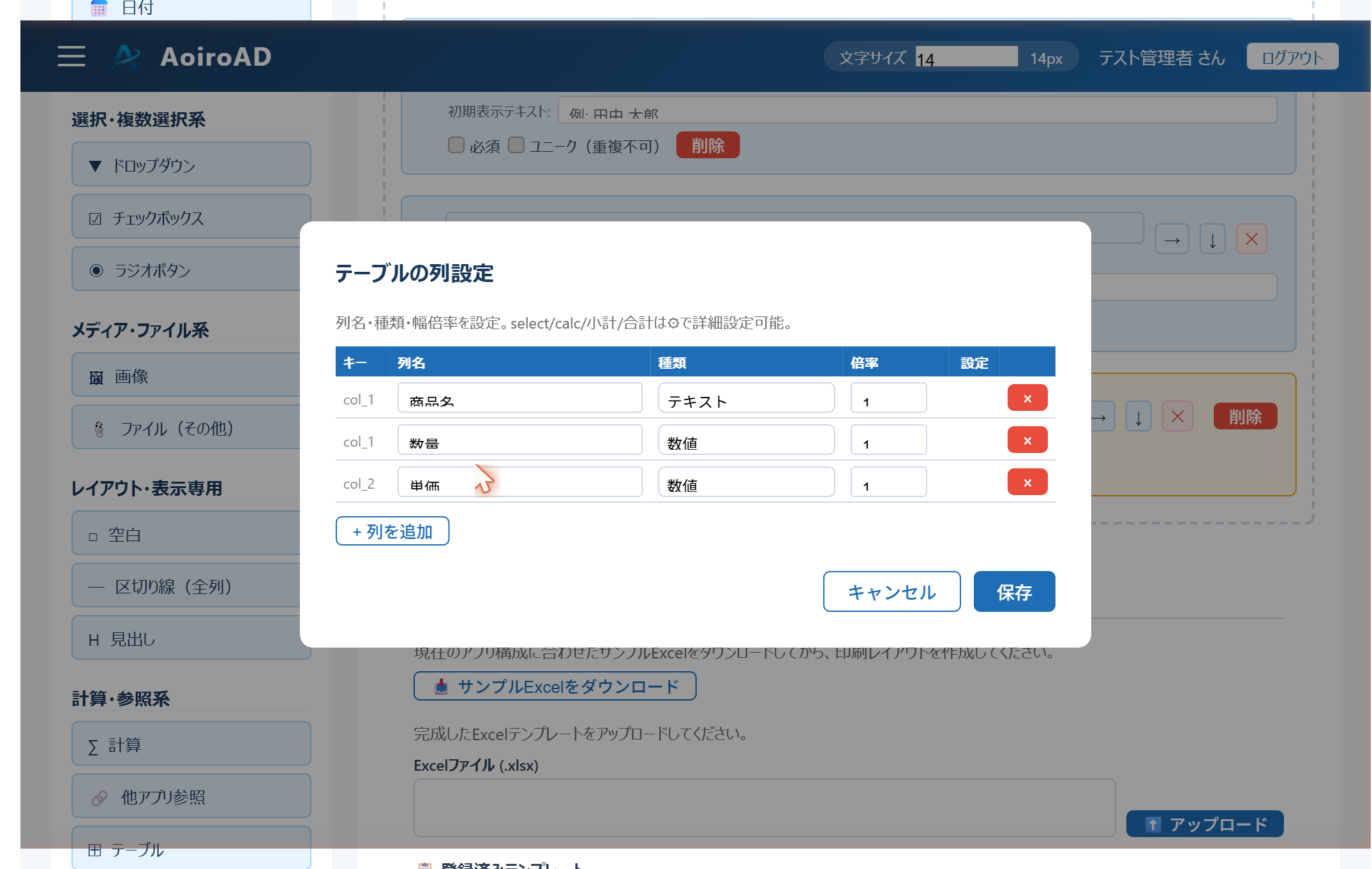
▲ 列設定ダイアログ(商品名:テキスト、数量:数値、単価:数値)
| 項目 | 説明 |
|---|---|
| 列名 | 表のヘッダーに表示される名前。例:「商品名」「数量」「単価」「備考」 |
| 種類 | テキスト・数値・日付・ドロップダウン・計算・小計・合計から選択 |
| 倍率 | 列の横幅の比率。数値が大きいほど幅広く表示されます(例:テキスト=2、数値=1) |
| 設定(⚙) | ドロップダウン・計算・小計・合計の列は詳細設定が必要です |
列の種類:計算・小計・合計 について
・計算:同じ行の他列を使って計算(例:数量 × 単価)
・小計:この列の全行を合計して表示
・合計:指定した列の全行合計を最終行に表示
・計算:同じ行の他列を使って計算(例:数量 × 単価)
・小計:この列の全行を合計して表示
・合計:指定した列の全行合計を最終行に表示
💡 よくある使い方
| 用途 | 列の構成例 |
|---|---|
| 受注明細 | 商品名(テキスト)・数量(数値)・単価(数値)・小計(計算) |
| 作業工程 | 工程名(テキスト)・担当(テキスト)・予定日(日付)・完了(ドロップダウン) |
| 費用内訳 | 項目(テキスト)・金額(数値)・備考(テキスト) |
| スケジュール | タスク(テキスト)・開始日(日付)・終了日(日付)・ステータス(ドロップダウン) |
テーブルフィールドはレコードの登録・編集フォームで行の追加・削除ができます。保存後は詳細画面と一覧画面で表形式で表示されます。